---
title: "Leave element codes"
id: "leave-element-codes"
project: "EHR User Guide"
url: "https://help.cloud5.com.au/articles/ehr-user-guide/leave-element-codes"
updated: 2026-10-19T00:53:59Z
---
# Leave element codes
Use leave elements for grouping leave types to, for example:
* identify the types of leave to pay to a terminated employee (you can set up different leave elements for each leave group, for example, annual leave, sick/personal leave, Rostered Days Off (RDOs)), and so on
* link compassionate leave to leave taken reasons (for when employees create the leave request via Self Service)
## Create a leave element code
To create a leave element code:
1. Go to **Control Tables** > **Leave** > **Leave Element Codes**.
2. At the **Leave Element Codes** summary screen, click **Find Now** to see a list of existing leave element codes.
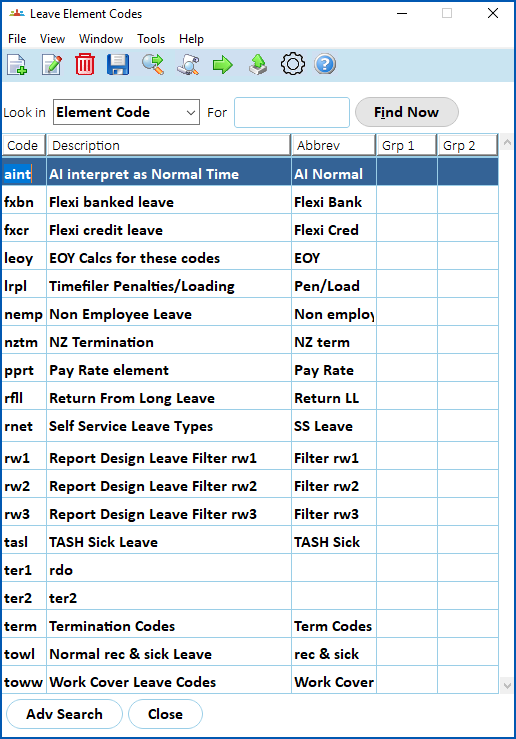
3. At the **Leave Element Codes** summary screen, click **New**.
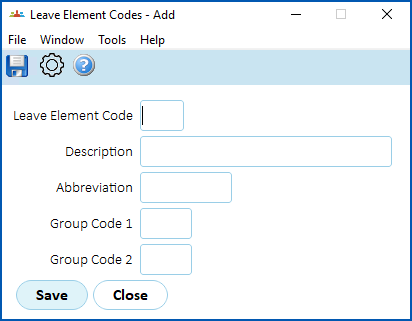
4. At the **Leave Element Codes** ****detail screen, make your selections and entries in the [leave element code fields](/articles/ehr-user-guide/leave-element-code-fields).
1. Click **Save**.
2. At the **Leave Element Codes** summary screen, make sure the leave element code you just created is selected, and then click **Next Level**.
3. At the **Leave Element Details** screen, click **New** to add a new record.
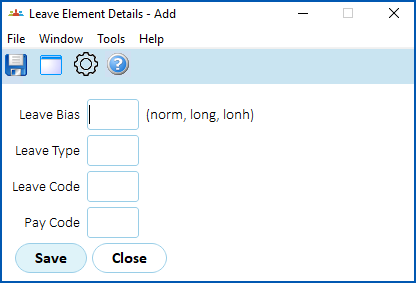
4. At the **Leave Element Details** (add) screen, make your selections and entries in the [leave element detail fields](/articles/ehr-user-guide/leave-element-detail-fields).
1. Click **Save**.
2. Repeat this procedure, starting at step 3, until you've added all the leave element codes you need.
3. At the **Leave Element Codes** summary screen, click **Close**, when you are finished.
## Use a leave element to link leave reasons to compassionate leave requests
Here's how, using a leave element code, an installation setting, and leave taken reasons, you can set the choices employees have when they create a request for compassionate leave in Self Service.

To set this up: 
1. Create a [leave element code](/articles/ehr-user-guide/leave-element-codes/a/h2__1460709967)and attach the relevant leave code to it.
2. Open the [installation settings](/articles/ehr-user-guide/installation-settings) called **Identify Compassionate Leave (lrlr)**,****and then add the new leave element code you created in step 1 by entering it in the **Character**field.
3. Create [leave taken reasons](/articles/ehr-user-guide/leave-taken-reason-codes), making sure you select **Compassionate/bereavement** as the **Leave Category** ****for each reason.
Now, when someone creates a request for compassionate leave in Self Service, they can see and choose from a list of the leave taken reasons you've provided.
| Next topic
[Leave element code fields](/articles/ehr-user-guide/leave-element-code-fields) |
| --- |
© 2023 Fusion5. All rights reserved.